Сұрақ-жауап
Сұрақ - Менің сервиске қосылуым Кіріс бақылау кезеңінде. Бұл нені білдіреді?
Кейбір сервистер үшін сервисті рәсімдеу кезінде көрсетілген деректерді алдын-ала тексеру қажет. Қажет болған жағдайда, кіріс басқару маманға сіздің компьютеріңізге қашықтан қосылу қажет болуы мүмкін. Қосылу сервисті рәсімдеу кезінде көрсетілген ақпаратты нақты деректермен салыстыру үшін қажет. Мұндай тексеру Кіріс бақылау деп аталады.
Сұрақ - Менің сервиске қосылуым Төлемді күту кезеңінде. Бұл нені білдіреді?
Бұл кезеңде профиль балансынан қалыптасқан төлем есебіне ақша қаражатын есептен шығару әрекеті орындалады. Баланстағы ақша есептен шығару үшін жеткілікті екеніне көз жеткізіңіз.
Сұрақ - Мен серивске қосылуды/өзгертуді рәсімдедім, бірақ ол орындалмады. Неліктен?
Сізге сервис үшін төлем есептелгеннен кейін-сізде қажетті сомаға теңгерімді толықтыруға 3 (үш) күнтізбелік күн уақытыңыз бар. Егер жүйе осы уақыт аралығында төлем есебін жүргізе алмаған жағдайда — сервисті қосу/өзгерту автоматты түрде орындалмайды. Сондай-ақ, сервиске қосылуды/өзгертуді тағайындалған Профиль иесі рөлі бар кез-келген пайдаланушы жоя алады.
Сервисті қосу үшін сервисті қосуды/өзгертуді қайта рәсімдеу және баланста жеткілікті ақша қаражатының болуын қамтамасыз ету қажет.
Сұрақ - Мен тарифті өзгерткім келеді, бірақ өңдеуге қолжетімділік жоқ. Не істеу керек?
Тарифті өзгерту үшін ағымдағы тарифті өшіріп, жаңа тарифті қосу қажет.
Сұрақ - Мен баланстағы ақшаны қайтара аламын ба?
Иә. Пайдаланылмаған ақшаны жеке кабинет арқылы қайтаруды тағайындалған Профиль иесірөлі бар пайдаланушы жібере алады.
Сұрақ - Неліктен менің сервисім өшірілді?
Сервис келесі жағдайларда өшірілуі мүмкін:
-
Теңгерімде айдың 1 (бірінші) күні ай сайынғы тіркелген соманы есептен шығару үшін жеткілікті сома болмаған кезде автоматты түрде;
-
профилі иесінің өтінімі бойынша;
-
Жазылу мерзімі аяқталғанда.
Сұрақ - Ақпараттық базаға жаңа пайдаланушыны қалай қосуға болады?
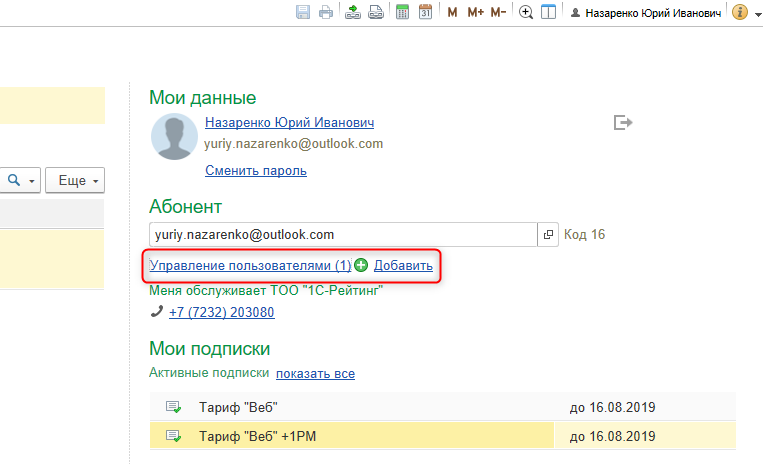
Жеке кабинетте оң жақ панельдегі «Пайдаланушыларды басқару» сілтемесін басыңыз. Барлық қол жетімді дерекқор пайдаланушыларының тізімі бар терезе ашылады. Егер сізге пайдаланушыны жылдам қосу қажет болса, «Қосу» сілтемесін басуға болады. Бұл жағдайда жаңа пайдаланушыны құру шебері бірден іске қосылады.
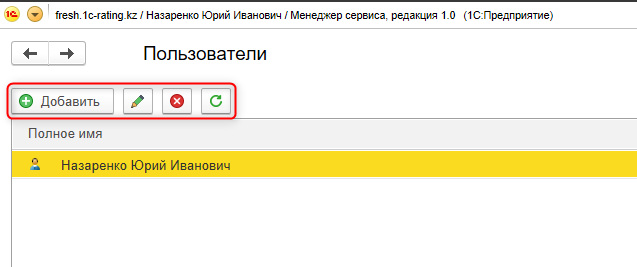
Пайдаланушылар тізімі ашылған кезде жаңа пайдаланушыны қосуға, бар пайдаланушыны өзгертуге, бар пайдаланушыны жоюға болады. Сондай-ақ тізімді жаңарта аласыз.
Жаңа пайдаланушыны қосу мысалын талдайық.
Мүлдем жаңадан қосуға болады және 1CFresh сервисінде бұрыннан бар пайдаланушыны қосуға болады. Жаңа пайдаланушы қосу үшін «Қосу» батырмасын басыңыз. Жаңа пайдаланушы қосу шебері ашылады.
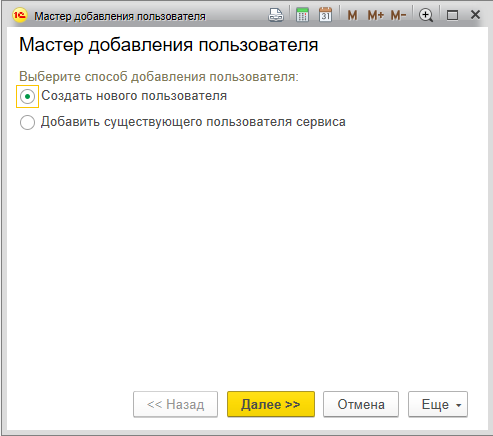
Бірінші қадамда «Жаңа пайдаланушыны қосу» опциясын таңдап, «Әрі қарай» батырмасын басыңыз.
Жаңа пайдаланушыны қосудың екі нұсқасы бар. Электрондық поштаны көрсетпестен және құпия сөз тағайындаумен және электрондық поштаны көрсете отырып. Бірінші жағдайда «Абонент пайдаланушысы» рөлі бар пайдаланушыны ғана қосуға болады. Бұл жағдайда абонент иесінің өзі есептік жазбаны басқарады. Екінші нұсқада абоненттің иесі пайдаланушының құпия сөзін білмейді және мұндай пайдаланушының өз идентификаторы бар және бірнеше қызмет пайдаланушыларымен бір есептік жазбада жұмыс істей алады, әкімші де, қызмет иесі де бола алады.
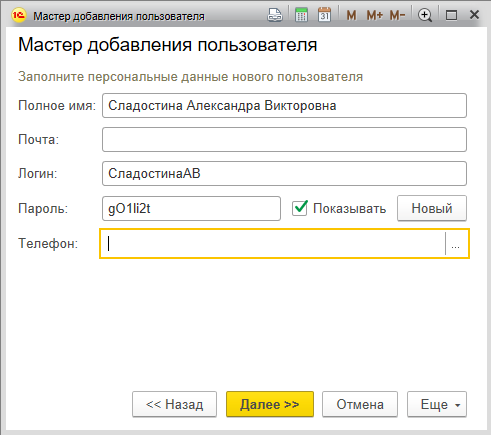
Бірінші нұсқаны қарастырыңыз. Шебер үлгісінде толық аты-жөнін, логинін, құпия сөзін және телефонын толтыру қажет (міндетті емес). «Әрі қарай» батырмасын басыңыз.
Біз жүйенің ескертуін көреміз. Қосу үшін «Иә» батырмасын басыңыз.
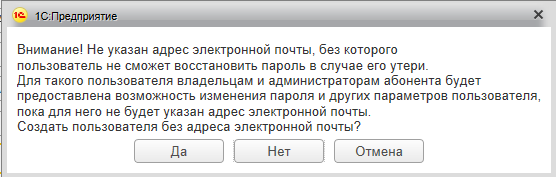
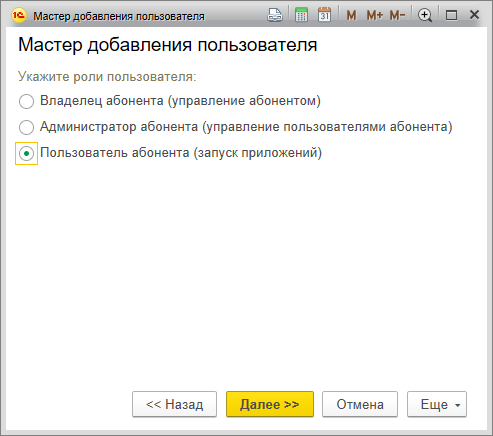
Келесі қадамда біз қызметтегі пайдаланушының рөлін таңдаймыз.
Абоненттің иесі — рөл қызметті толық басқару құқығын береді: қосымшаларды қосу, жаңарту, жою, пайдаланушыларды басқару.
Абоненттің әкімшісі — рөл пайдаланушыларды басқару құқығын береді.
Абоненттің пайдаланушысы — рөл қосымшаны іске қосуға және онымен жұмыс істеу құқығын береді.
Біздің мысалда email жоқ пайдаланушы болғандықтан, «Абоненттің пайдаланушысы» рөлін ғана таңдау мүмкіндігі бар. Оны таңдап, «Әрі қарай» батырмасын басыңыз.
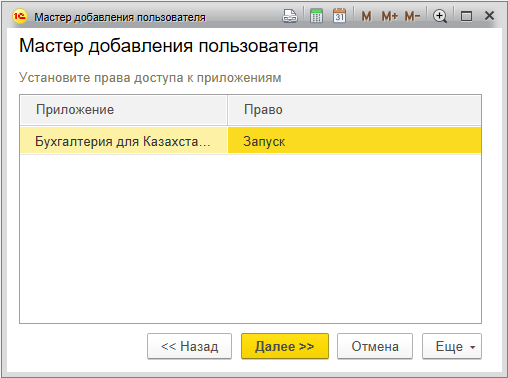
Келесі қадам қосымшаға кіру құқығын береді. Қалағанын таңдап, «Әрі қарай» батырмасын басыңыз.
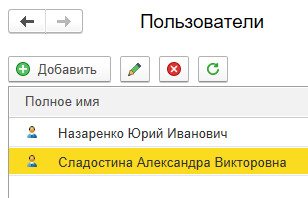
Пайдаланушы қосылды. Пайдаланушы сервис пайдаланушыларының тізімінде де, берілген құқықтары бар база пайдаланушыларының тізімінде де көрсетіледі.
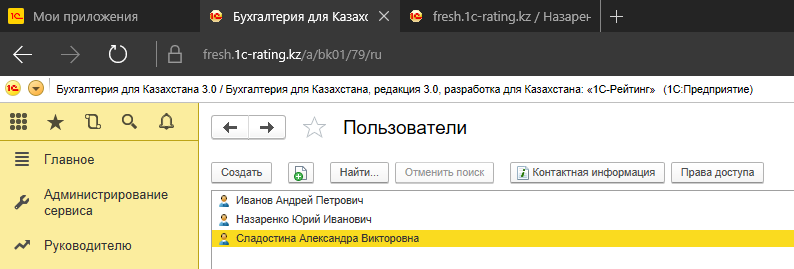
Енді «Абонент әкімшісі» рөлі бар пайдаланушыны қосу опциясын қарастырайық. Ол үшін пайдаланушыны қосу шеберінде екінші қадамда пайдаланушының электрондық поштасын көрсету керек және бұл электрондық пошта пайдаланушының кіруіне логин болады.
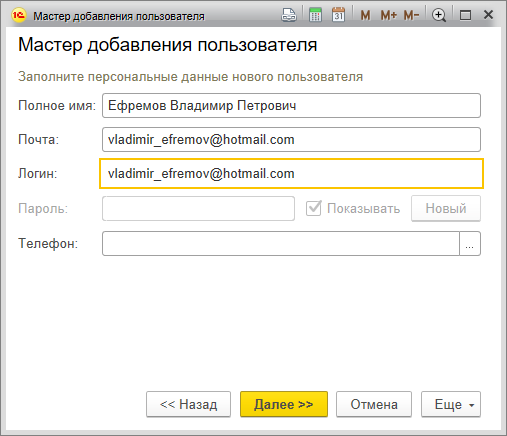
Келесі қадамда «Абонент әкімшісі» рөлін көрсетіңіз.
Әрі қарай, қосымшаға кіру құқығын орнатыңыз.
Пайдаланушыны қосқаннан кейін, бұл пайдаланушыға сілтеме мен шақыру коды бар хат келеді. Пайдаланушы осы сілтемеден өтуі керек, осыдан кейін ол тіркеу үлгісін көреді.
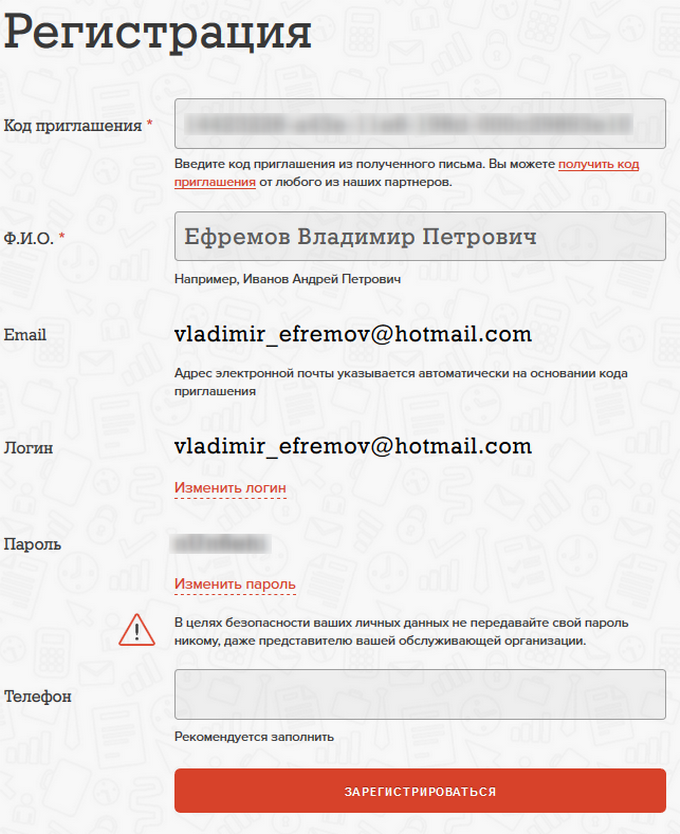
Қажет болса, пайдаланушы логинді немесе құпия сөзді өзгерте алады. Болашақта пайдаланушы көрсетілген логин және құпия сөзімен сервиске кіретін болады.
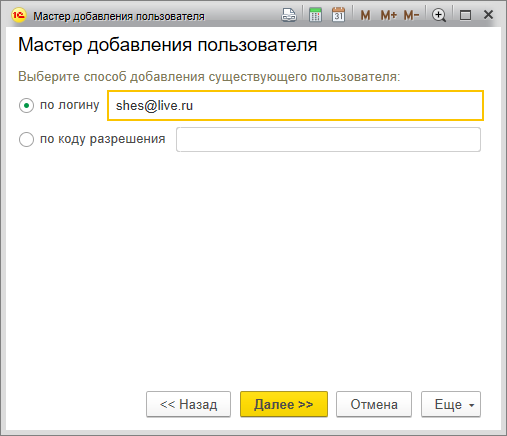
Сондай-ақ, сіз бұрыннан бар қызмет пайдаланушысын қоса аласыз. Ол үшін жасау шебері жұмысының бірінші қадамында «Бар қызмет пайдаланушысын қосу» тармағын таңдаңыз. Пайдаланушыны логин немесе рұқсат коды арқылы қосуға болады. Логин бойынша қосуды қарастырайық.
Пайдаланушының логинін енгізіп, «Әрі қарай» батырмасын басыңыз.
Келесі қадамда пайдаланушының электрондық поштасын нақтылап, "Әрі қарай"түймесін басыңыз.
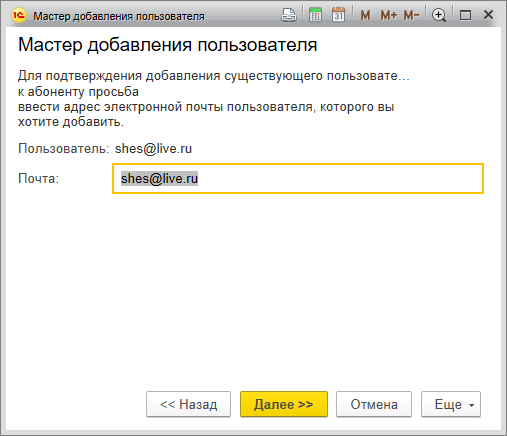
Әрі қарай, жаңа пайдаланушыны құру опциясына ұқсас пайдаланушы рөлін таңдаңыз. Әрі қарай, жаңа пайдаланушыны құру опциясына ұқсас қолданбаларға кіру құқықтарын көрсетіңіз.
Сұрақ - Қосымшаның жергілікті нұсқасынан деректерді қалай жүктеуге болады?
Оның деректерін 1С:Кәсіпорын режимінде сервиске ауыстыру қажет жергілікті ақпараттық базаға оны басқару құқығы бар пайдаланушы атынан кіру керек.
Ақпараттық базада басқа пайдаланушылардың жұмыс істеп отырмағанына көз жеткізу керек (белсенді пайдаланушылардың тізімін Әкімшілендіру — Қолдау және қызмет көрсету — Белсенді пайдаланушылар мәзір пәрменімен шығаруға болады).
Әкімшіліктендіру — Сервиске ауысу үшін деректерді жүктеумәзірінің командасын таңдаңыз; Әрі қарай, жүктеуге ұзақ уақыт кетуі мүмкін екендігі туралы ескерту жасалуы мүмкін. Жалғастыру батырмасын басу керек.
Егер ақпараттық базада басқа пайдаланушылар жұмыс істеп отырса, бұл туралы хабарлама шығады. Бұл пайдаланушылардан жұмысты аяқтауды және сервиске ауысу үшін деректерді жүктеу әрекетін қайталауды сұрау керек.
Егер басқа пайдаланушылар ақпараттық базада жұмыс істемесе, деректерді жүктеу процесі басталады. Бұл орындалатын әрекеттің ұзақ болуы мүмкін екенін көрсететін терезені ашылады.
Қосымша деректері бар мұрағат құрылғаннан кейін Қалай сақтау туралы сұраныс пайда болады. Файл атауын енгізу керек, компьютерде деректер сақталатын орынды көрсету керек. Сақтау аяқталғаннан кейін файлды жазылым кезінде қызметке жүктеуге болады.
Сұрақ - PRO1C сервисіне кіруді ресімдеу бойынша пайдаланушыларға арналған нұсқаулық
PRO1C ақпараттық-талдау порталы қызметіне қол жеткізуді ресімдеу үшін бірнеше кезеңдерді орындау қажет:
-
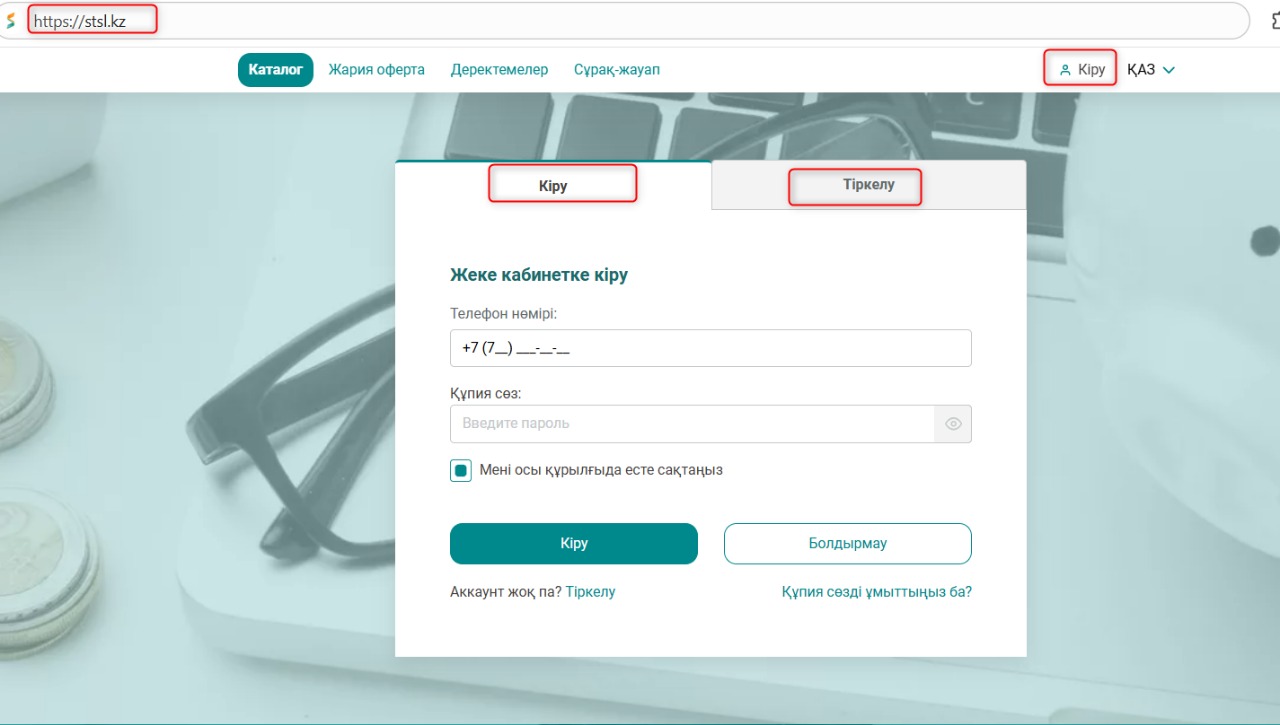
Сервис платформасының сайтына өтіңіз
-
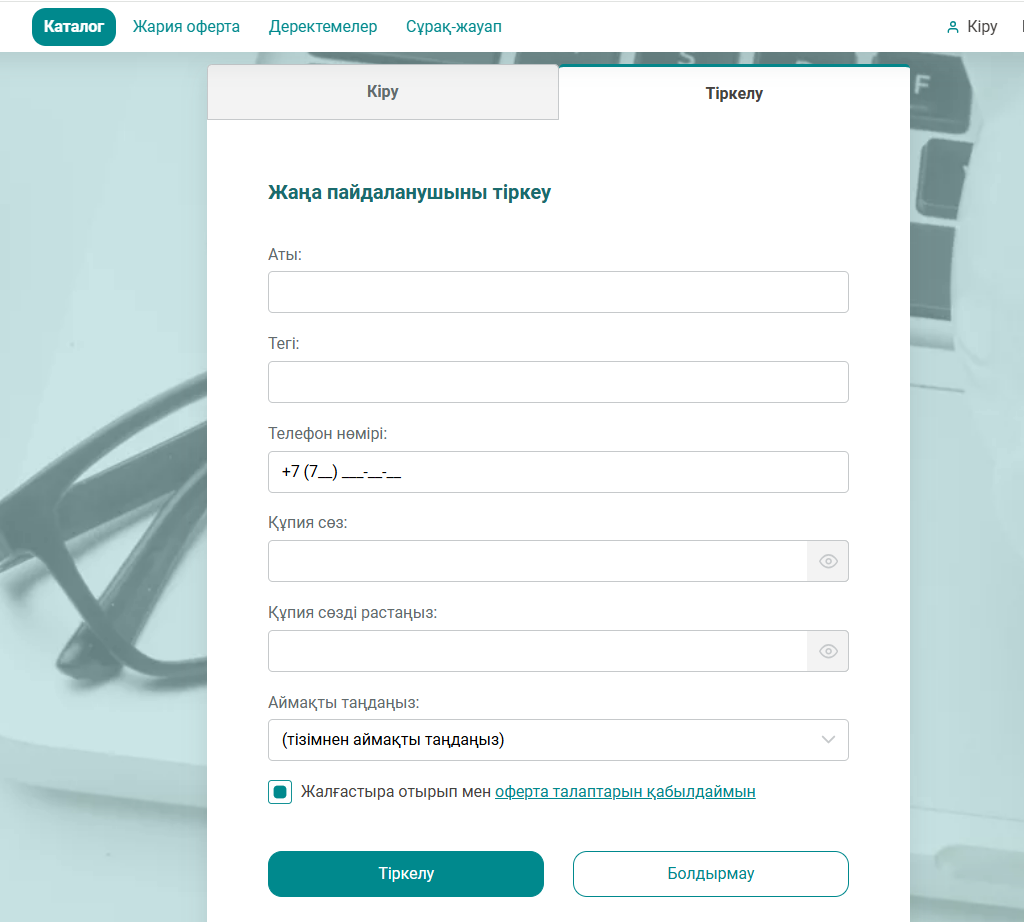
Ұялы телефонның көмегімен сервис платформасында тіркеліңіз. Немесе бұрын тіркелген болсаңыз, сайтқа кіріңізd.
-
Көрсетілген нөмірге растау коды бар смс келеді, оны растауды сұрау жолына енгізу қажет.
-
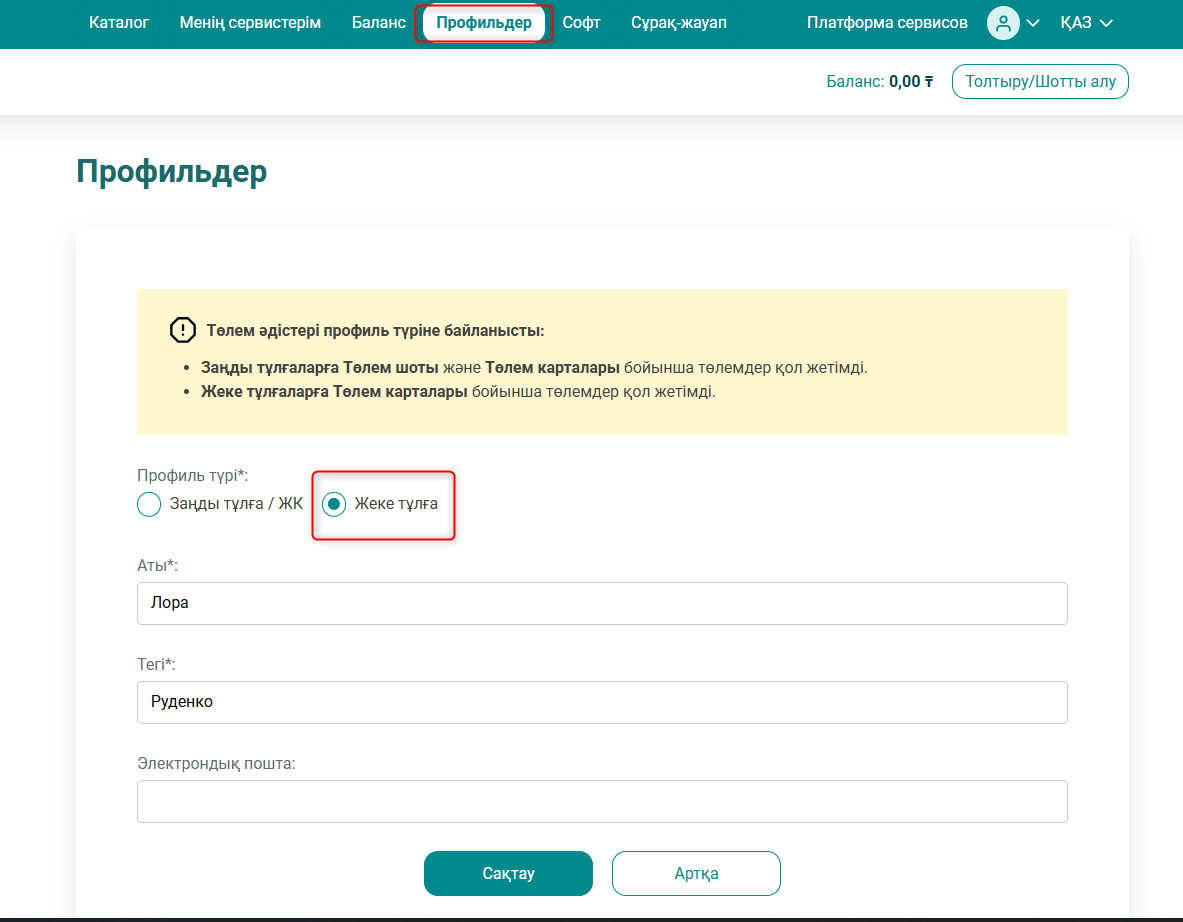
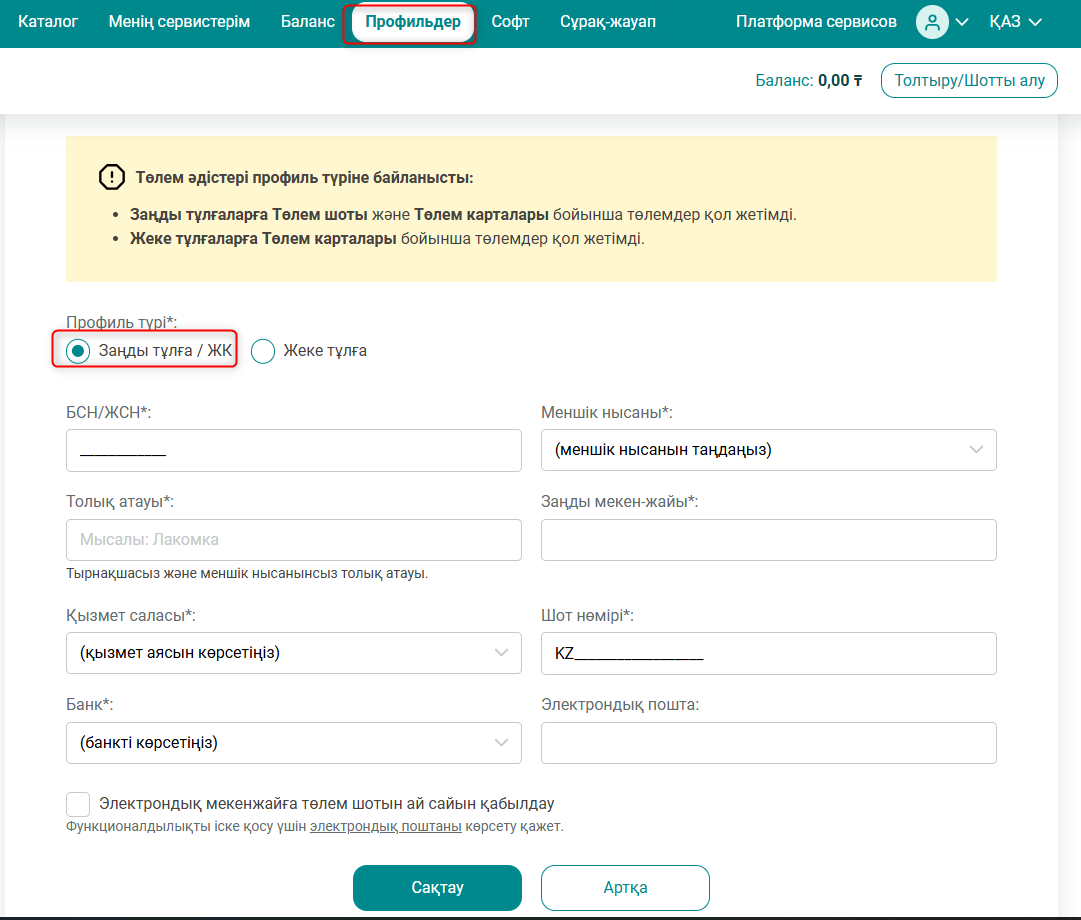
Пайдаланушы тіркелгеннен кейін өзара есеп айырысу жүргізілетін Профильді тіркеу қажет.
Профильдердің екі нұсқасы бар:
-
Жеке тұлға. Жеке тұлғалартек төлем карталарымен төлейй алады: ен төлейй алады.
-
Заңды тұлға / ЖК. Заңды тұлғалар төлем шоты бойынша және төлем карталарымен төлей алады.
Айдың соңғы күні осы Профильге ЭШФ АЖ-де орындалған жұмыстардың электронды актісі (ЭОЖА) қалыптастырылатын болады.
-
-
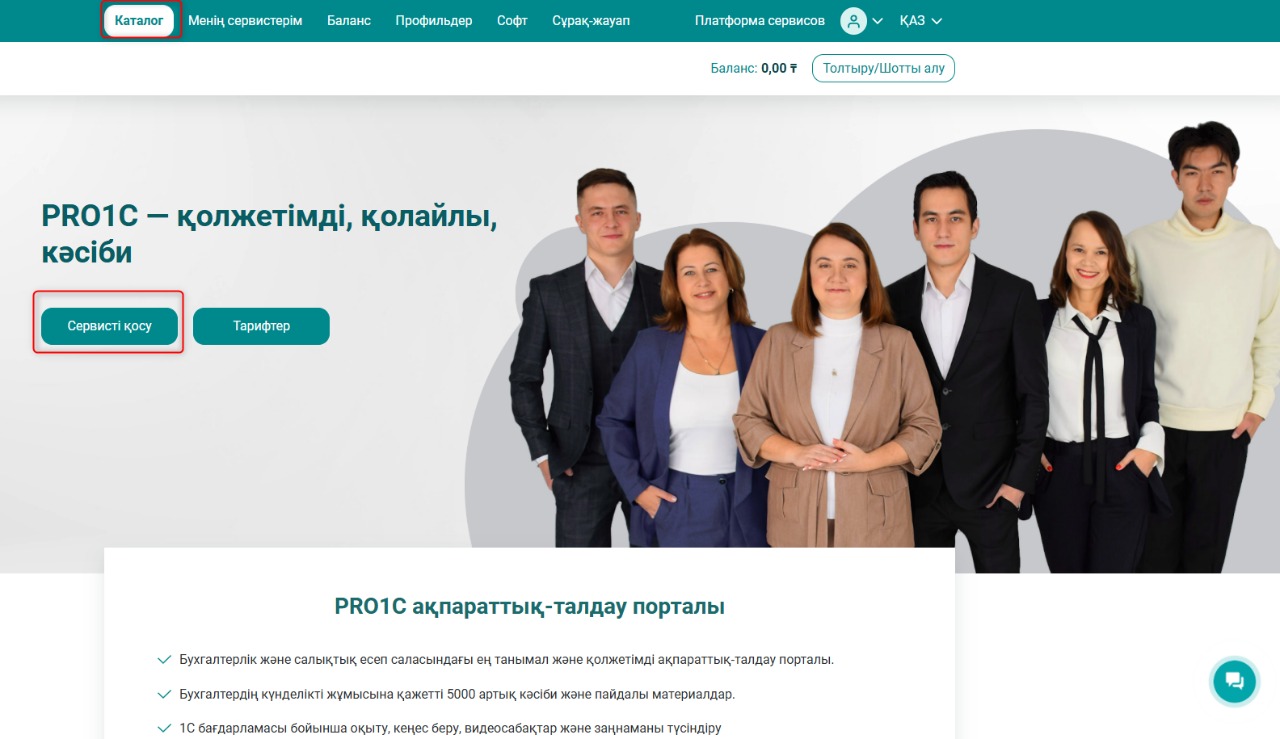
Сервис каталогына өтіп, PRO1C ақпараттық-талдау порталын таңдаңыз, ондағы ақпараттармен және тарифтермен танысыңыз. Кейін Тіркеу батырмасын басыңыз:
-
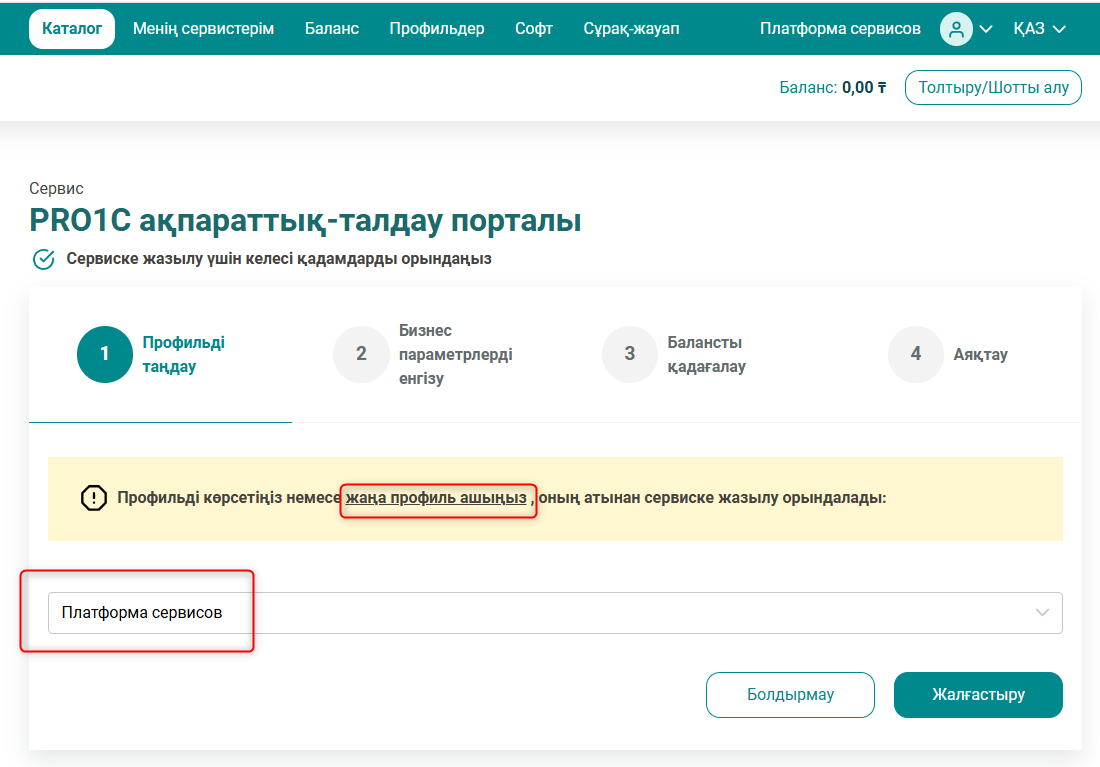
1-қадам. Бұрын енгізілген профильді таңдаңыз немесе жаңасын жасаңыз
-
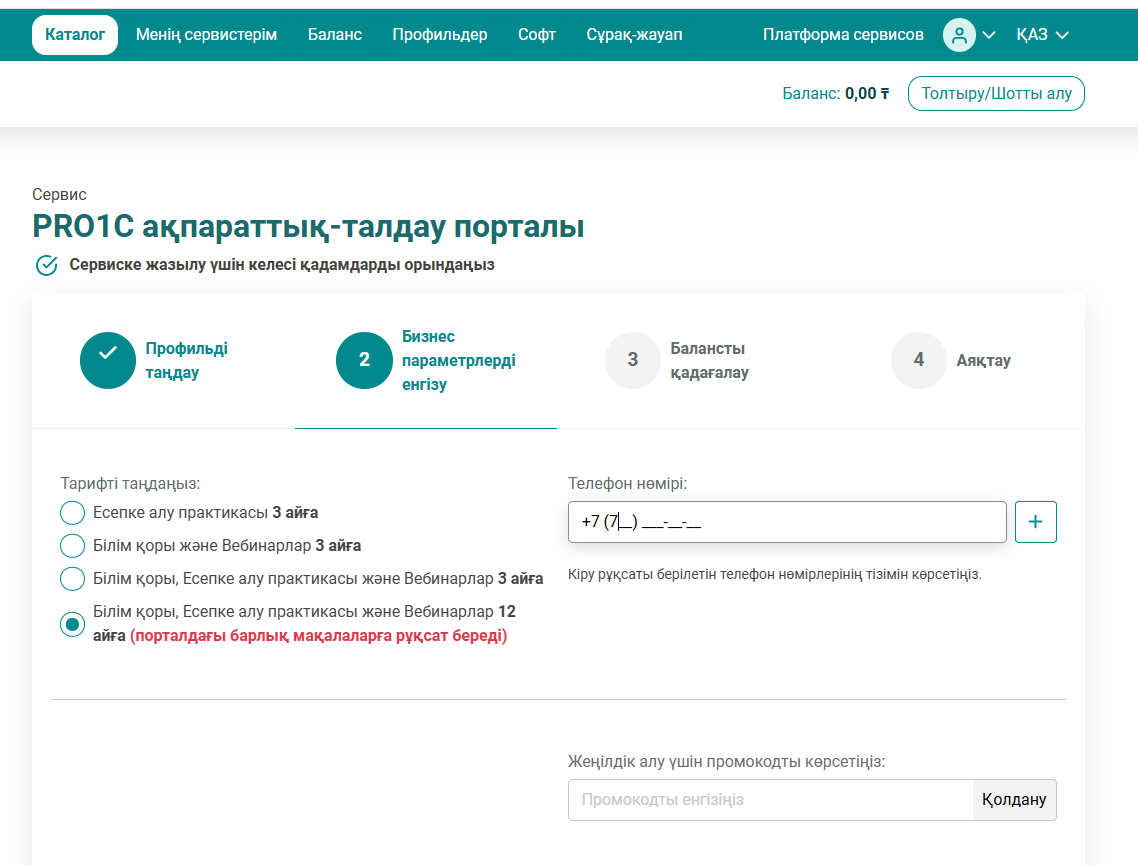
2-қадам.
Заңды тұлға профилін көрсетсеңіз, ұйымыңыздың ақпараттық технологияларды қолдау туралы келісімі бар 1С бағдарламалық өнімінің тіркеу нөмірі болып табылатын ITS тіркеу нөміріңізді енгізуіңіз керек.
Маңызды! Тариф атауынан кейін "көру" сөзін басу арқылы тарифті таңдаудың дұрыстығына көз жеткізуге болады.
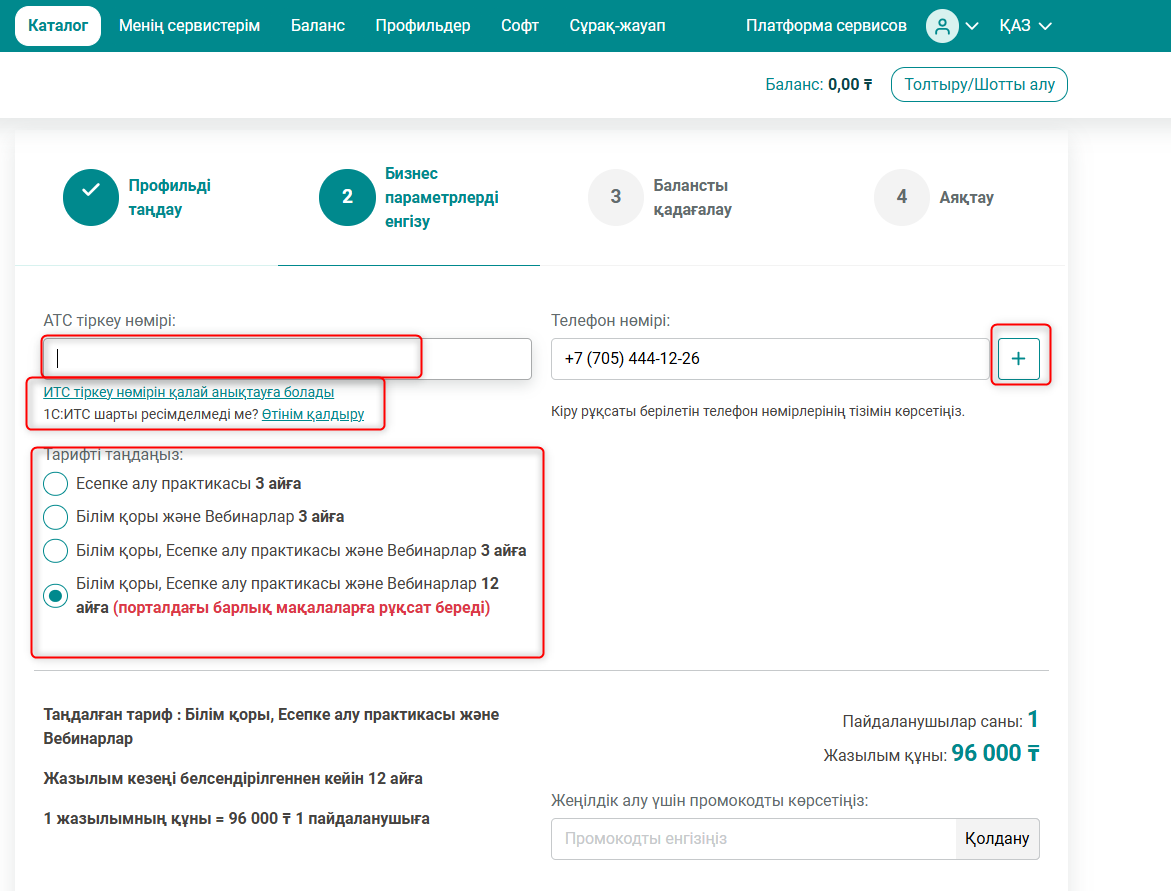
Жеке тұлғаның профилі көрсетілсе, ITS тіркеу нөмірі талап етілмейді.
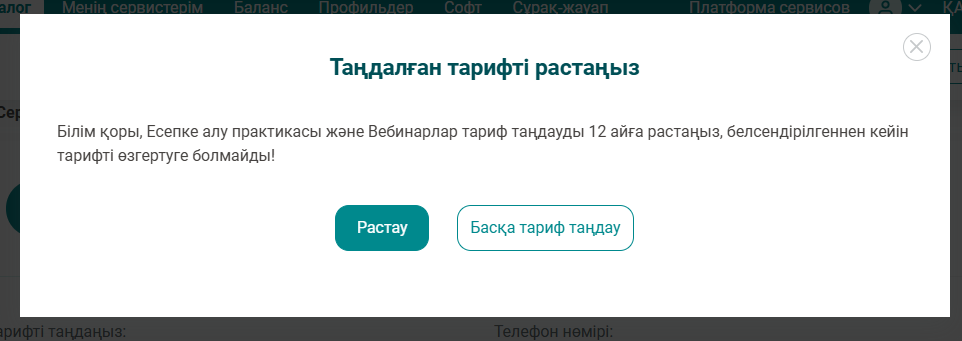
Тариф таңдауды растау:
-
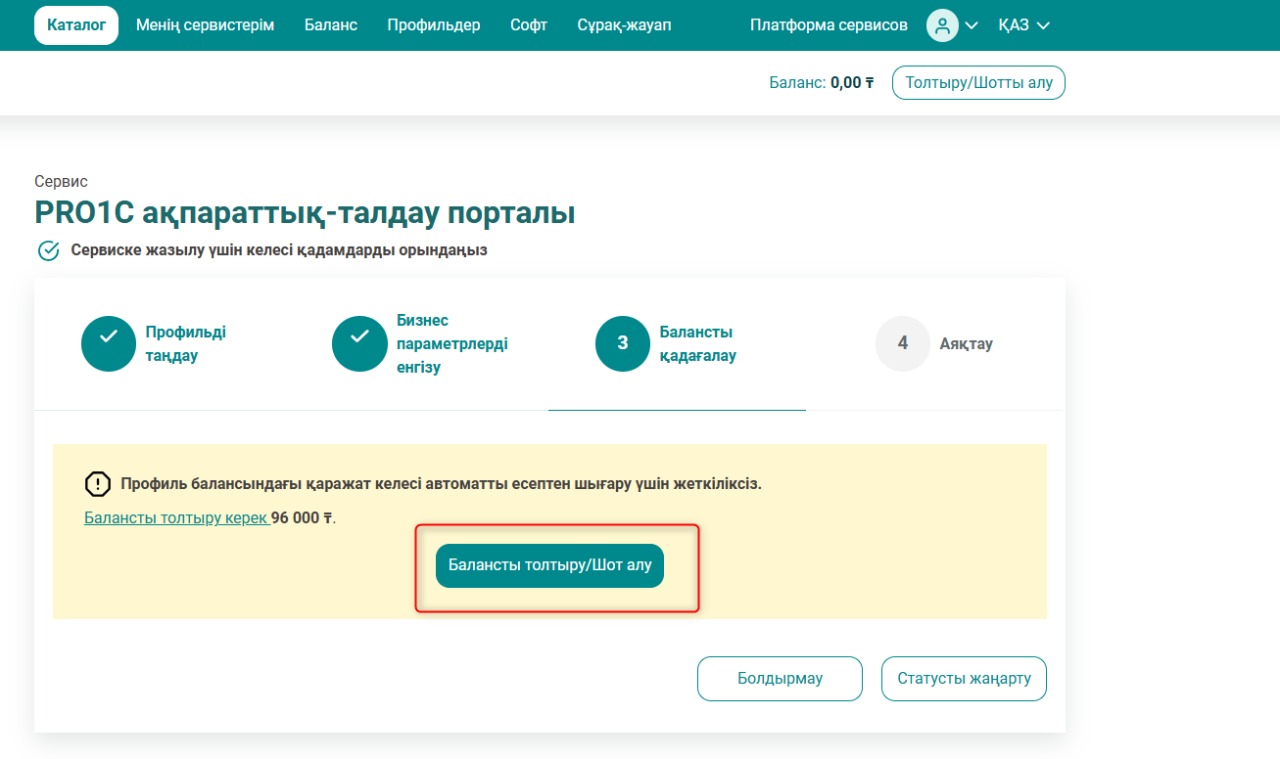
3-қадам. Балансты толтыру:
-
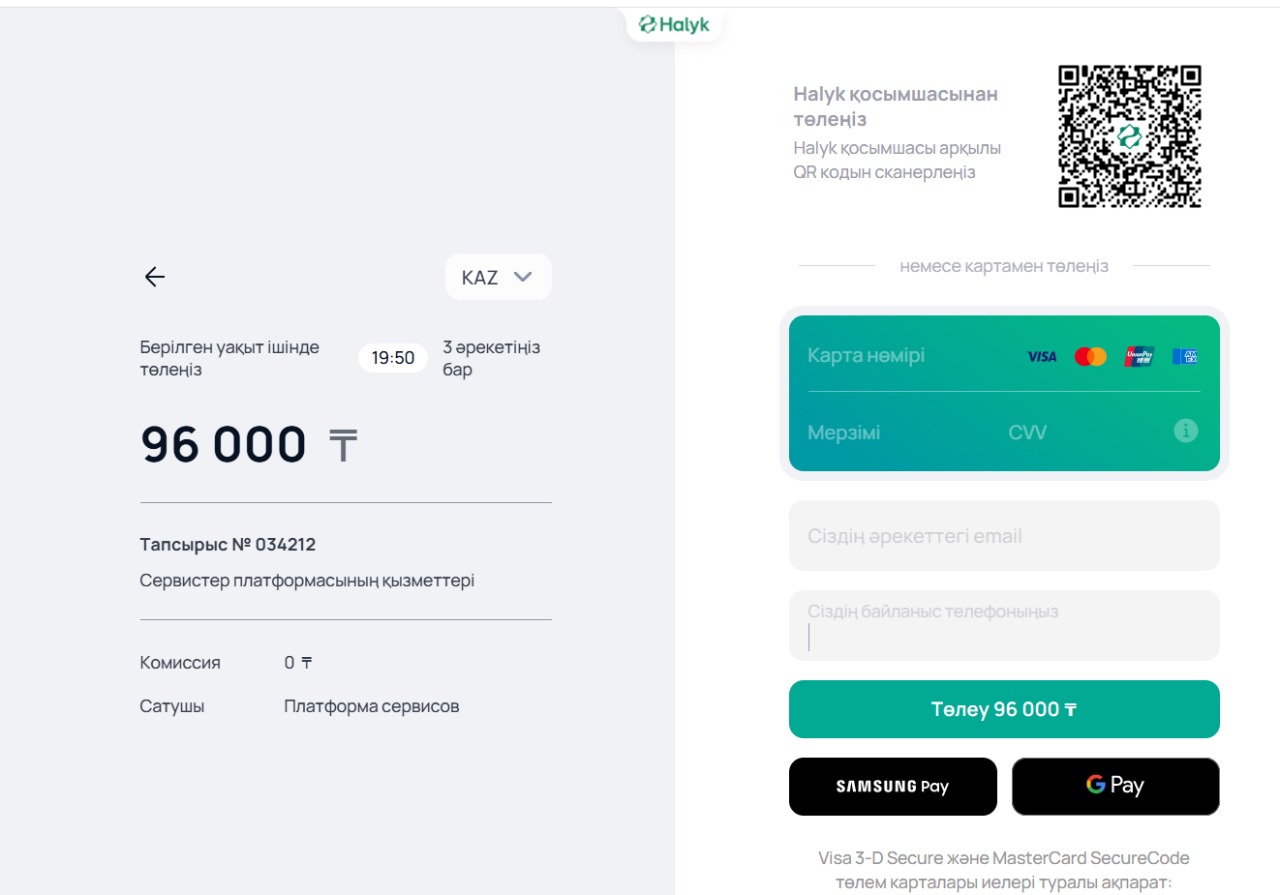
Банк картасының көмегімен (жеке және заңды тұлғалар үшін) төлеген жағдайда төлем бірден түседі.
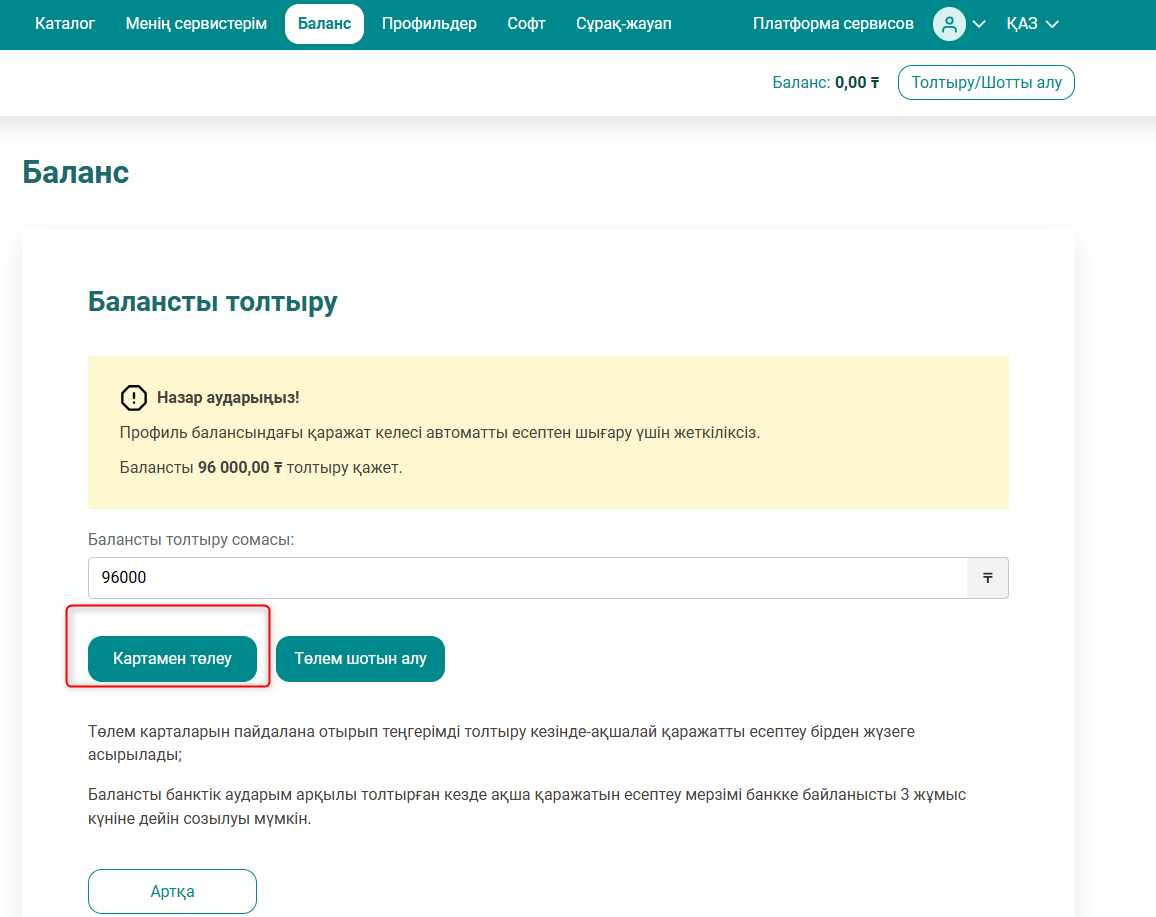
Картамен төлеуді таңдағаннан кейін төлем сервисінің бетіне ауысады.
-
Деректемелерді енгізу және төлем жасау қажет. Төлем шотын алыңыз (заңды тұлғалар үшін), бұл жағдайда есептеу мерзімі 3 жұмыс күніне дейін созылуы мүмкін.
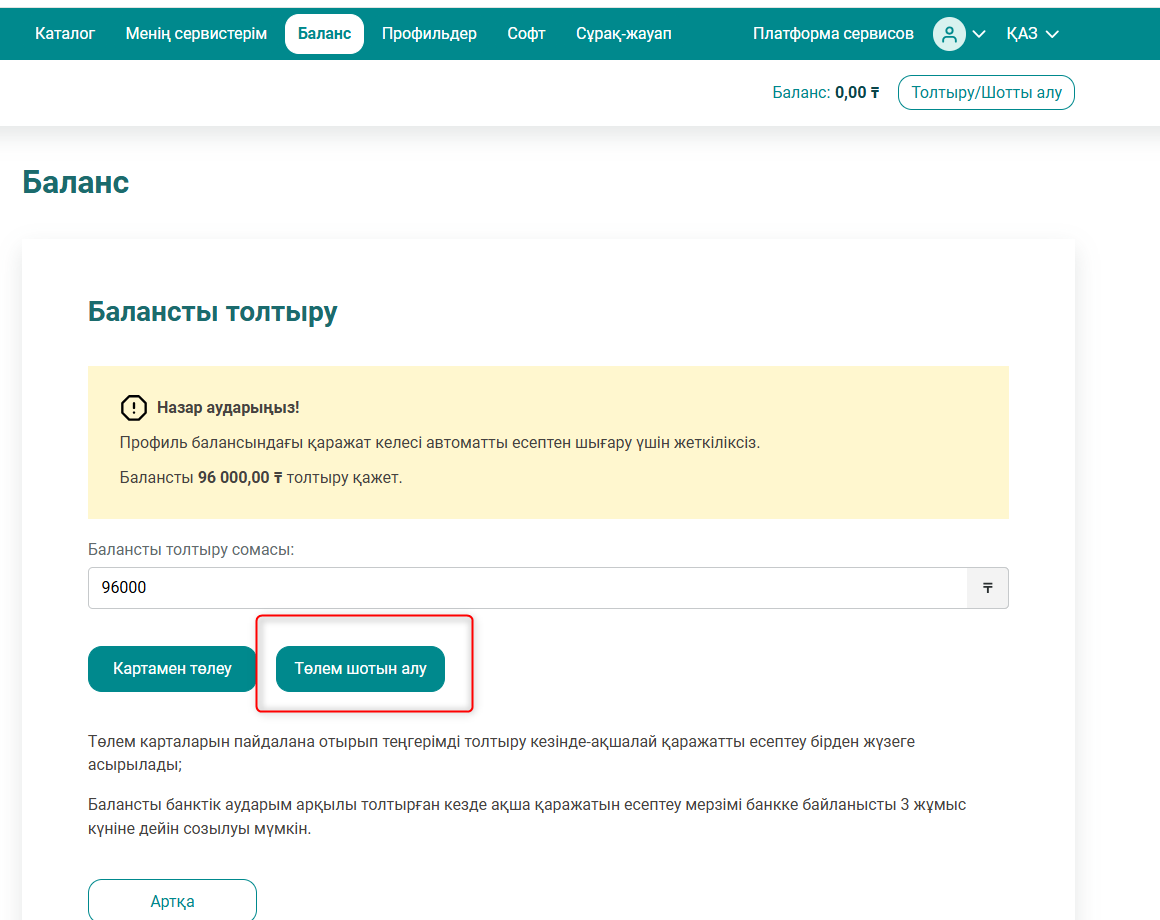
Төлем шотын алуды таңдағаннан кейін төлем шотын жүктеу автоматты түрде жүзеге асады.
Баланс есептелгеннен кейін немесе профиль балансында жеткілікті сома болған жағдайда-жазылым сомасы автоматты түрде есептен шығарылады.
-
-
4-қадам. Сервиске жазылымды аяқтау.
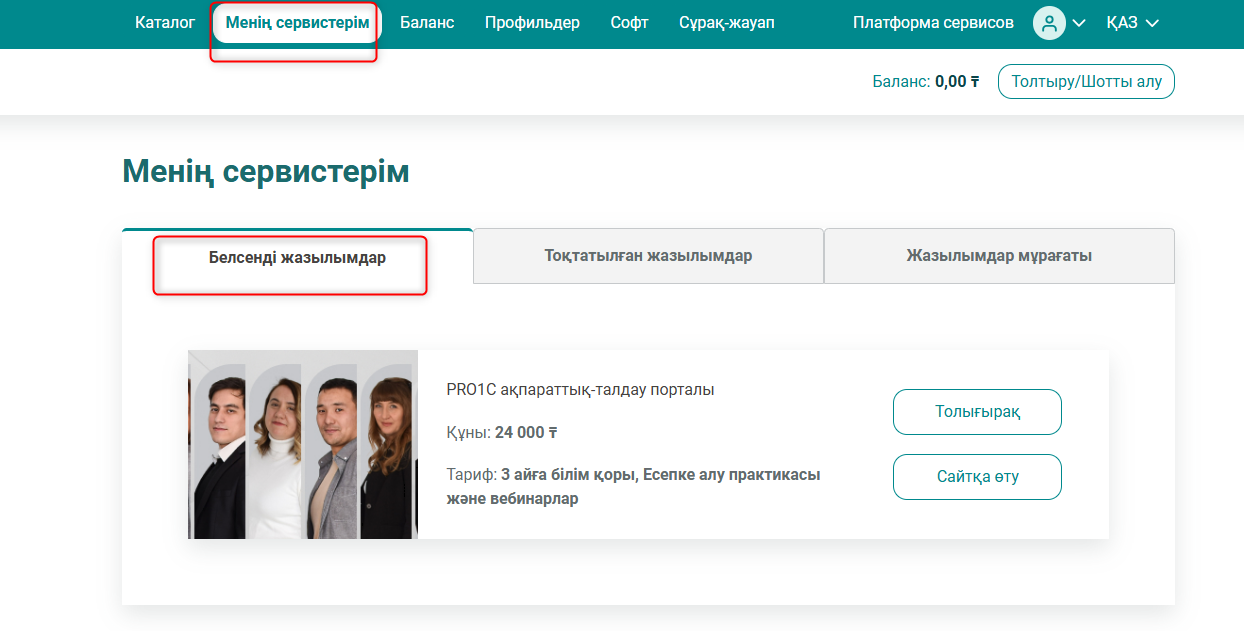
Тіркелу аяқталғаннан кейін тіркеу кезінде көрсетілген мобильді нөмірлерге PRO1C.kz сілтеме жасалған хабарламалар жіберіледі.
-
-
Менің қызметтерім бөлімінен PRO1C.kz кіре аласыз немесе PRO1C.kz сервистер платформасында тіркелу кезінде көрсетілген логин мен құпия сөзді пайдаланып кіруге болады.
Жазылымды ресімдеу кезінде бірнеше мобильді нөмір көрсетілсе, онда әрбір көрсетілген пайдаланушы PRO1C.kz өз бетімен логин ретінде хабарлама алынған ұялы нөмірді көрсете отырып тіркеуден/авторизациядан өтуі қажет.
Сұрақ - Заңды тұлға үшін төлем шотын қалай алуға болады?
- Авторландырылыңыз немесе сайтқа тіркеліңіз
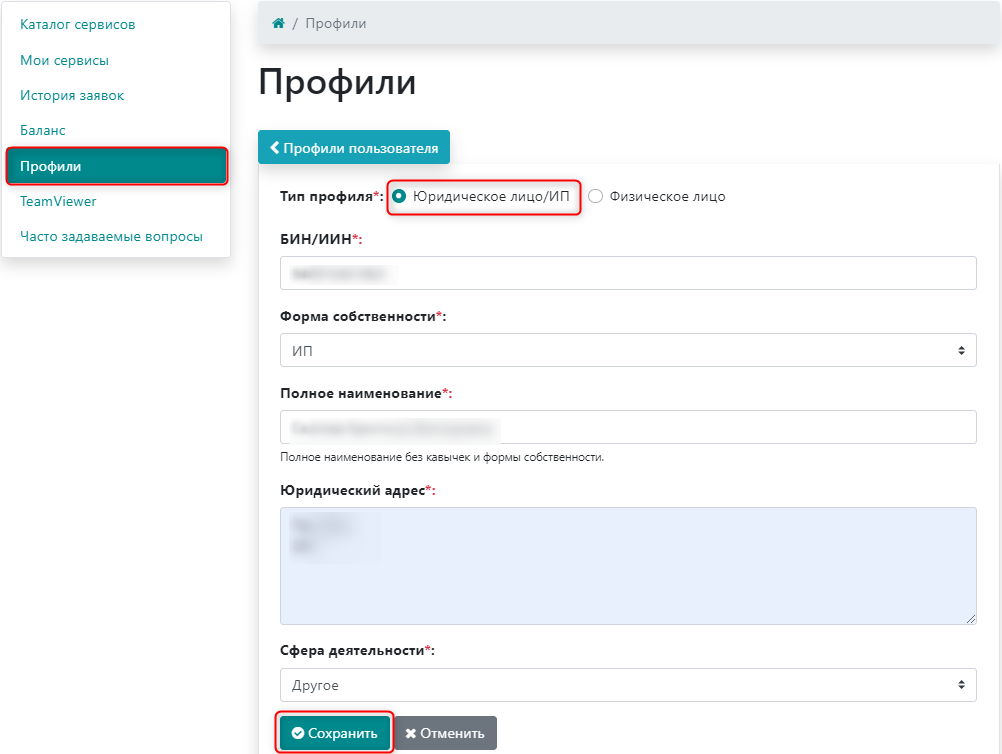
- «Заңды тұлға/ЖК» түріндегі профиль жасаңыз, барлық деректемелерді толтырыңыз және «Сақтау» батырмасын басыңыз:
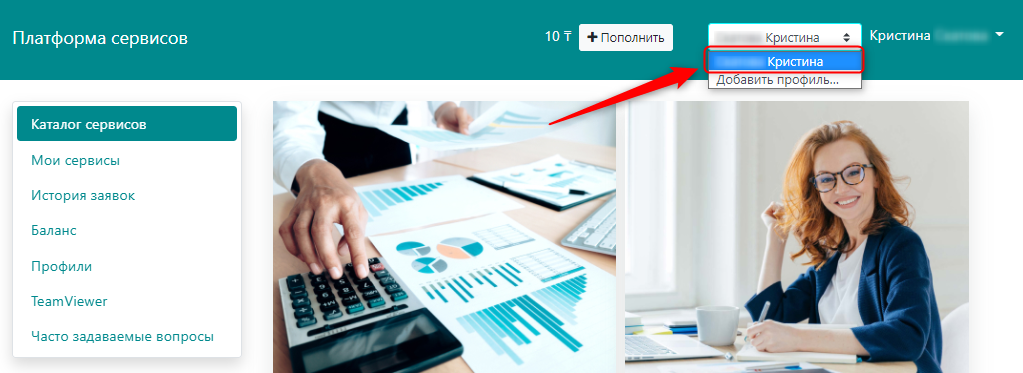
- Жеке кабинеттің тақырыпшасында қажетті профильді белгілеңіз:
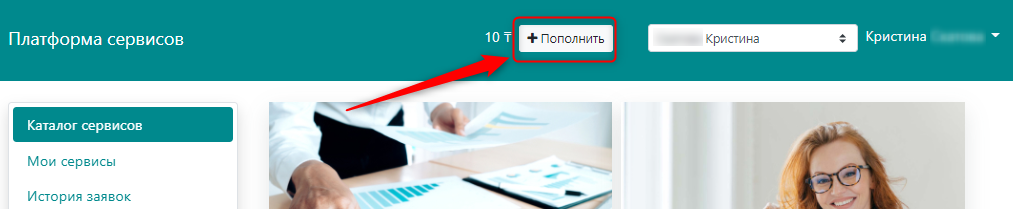
- Жеке кабинет тақырыпшасында «Толтыру» батырмасын басыңыз:
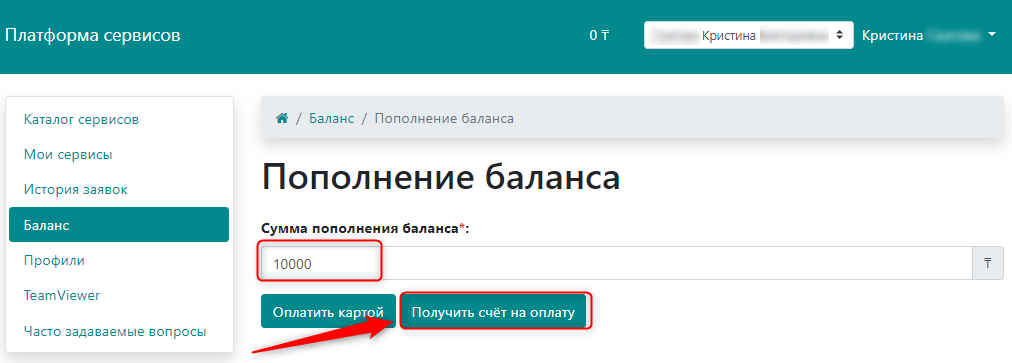
- Пайда болған терезеде төлем шотын алу қажет соманы енгізіп, «Төлем шотын алу» батырмасын басыңыз:
- «Төлем шотын алу» батырмасын басқан кезде сайт шотты сіздің компютеріңізде pdf. форматта сақтауды ұсынады.
- Балансты банктік аударым арқылы толтырған кезде, ақшаны есептеу мерзімі банкке байланысты және бір-үш банктік күнге созылуы мүмкін.
Севрситі пайдалануды бастау үшін балансты толтыру жеткіліксіз екенін ескеріңіз, қажетті сервис бетіне өтіп, жазылымды ресімдеуіңіз керек.